
Wenn du dein Apple Gift Card Guthaben prüfen möchtest, kläre zuerst, ob du den Code bereits eingelöst hast. Bei einer noch nicht eingelösten Karte geht es um den Kartenwert. Nach dem Einlösen prüfst du dagegen das Guthaben des Apple Accounts, dem du den Code hinzugefügt hast.
Über den Apple-Guthabenchecker von Refillarena gelangst du zur offiziellen Abfrage. Refillarena liest dein Apple-Guthaben nicht selbst aus. Die Prüfung erfolgt bei Apple und richtet sich nach dem Kartentyp und der Region.
Kartenguthaben oder Apple Account-Guthaben?
Eine Geschenkkarte und dein Account-Guthaben sind nicht dieselbe Anzeige. Wenn du einen Code bereits deinem Account hinzugefügt hast, suche den Betrag in deinem Account und nicht nur über die ursprüngliche Karte.
Prüfe deshalb vorab, welche Karte du besitzt und ob du sie schon verwendet hast. Lege die Bestellbestätigung oder die E-Mail mit dem Code bereit. So kannst du bei einer Rückfrage die Karte zuordnen, ohne mehrere Codes durcheinanderzubringen.
Welche Prüfung passt zu deiner Situation?
Beginne mit dem, was du bereits weißt. Hast du nur eine Karte vor dir, oder erinnerst du dich an eine erfolgreiche Einlösung? Eine Bestellbestätigung zeigt, was du gekauft hast. Sie beweist für sich allein noch nicht, auf welchem Account ein Code eingelöst wurde.
| Deine Situation | Sinnvoller Einstieg |
|---|---|
| Du hast eine Karte noch nicht eingelöst. | Verwende Apples offiziellen Einstieg zur Kartenprüfung und beachte Kartentyp und Region. |
| Du hast die Einlösung selbst abgeschlossen. | Prüfe das Guthaben des dabei verwendeten Apple Accounts. |
| Du hast den Code verschenkt. | Frage die beschenkte Person, ob sie ihn bereits eingelöst hat, bevor du selbst etwas ausprobierst. |
| Du erhältst eine Fehlermeldung. | Notiere den Wortlaut und unterscheide zwischen Eingabe-, Regions- und Einlösefehlern. |
Wenn du mehrere Karten besitzt, ordne jede Karte ihrer Bestellbestätigung zu. Notiere für dich, welche Codes bereits verwendet wurden. Das verhindert, dass du den Wert einer neuen Karte mit dem Restguthaben eines früheren Kaufs verwechselst.
Eine noch nicht eingelöste Karte prüfen
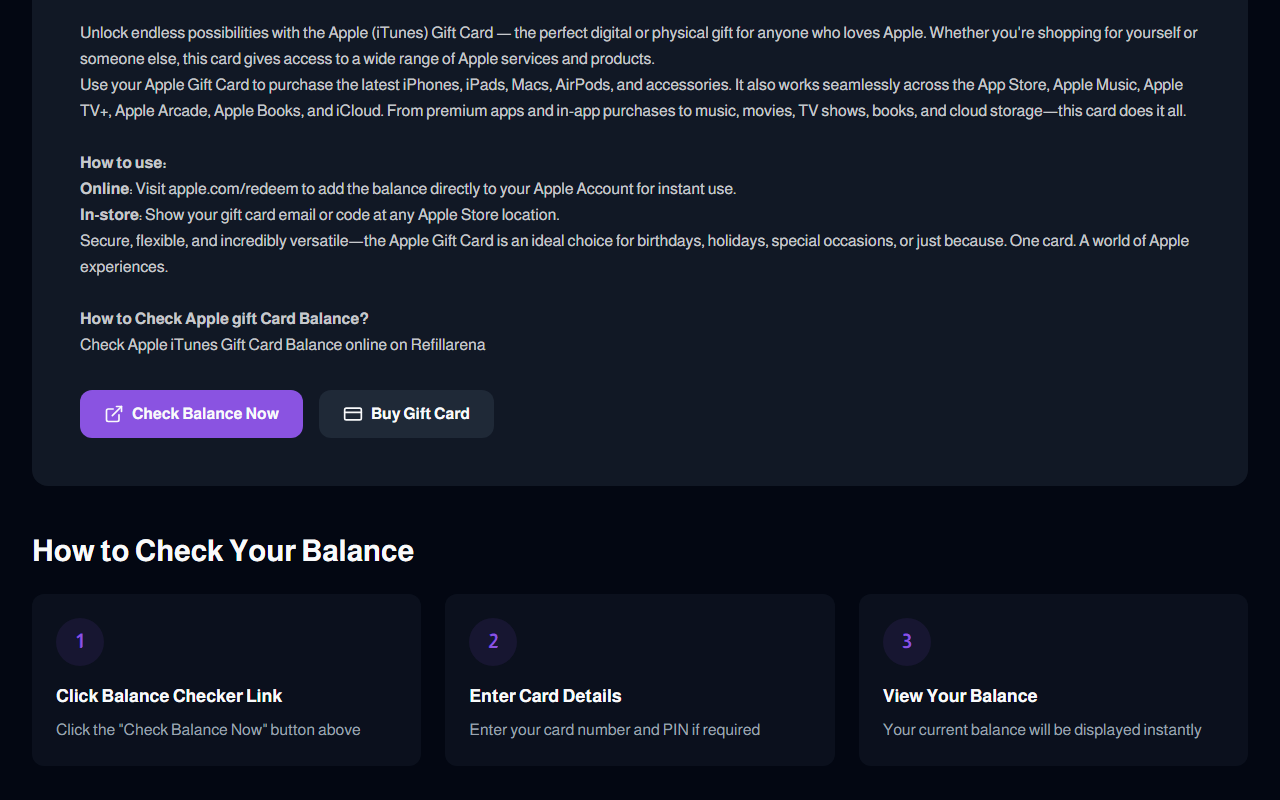
Öffne den Refillarena-Guthabenchecker für Apple und wähle „Guthaben jetzt abfragen“. Prüfe auf der Zielseite, ob die angezeigte Region und das Verfahren zu deiner Karte passen.
Alternativ erreichst du den Einstieg über Apples Hilfe zur Gift-Card-Guthabenprüfung. Folge dort den Anweisungen für die benötigten Kartendaten und eine gegebenenfalls erforderliche Anmeldung. Löse eine Karte nicht nur zum Testen ein, wenn sie für eine andere Person bestimmt ist.
Prüfen ist nicht dasselbe wie Einlösen
Lies vor einer Bestätigung, welche Aktion die Seite ausführt. Möchtest du nur den Kartenwert prüfen, solltest du nicht versehentlich den Code deinem eigenen Account hinzufügen, insbesondere wenn die Karte ein Geschenk ist.
Wenn dich ein Link zu einer anderen Region führt oder das Formular nicht zu deiner Karte passt, halte an und nutze Apples offiziellen Support-Einstieg. Gib nicht dieselben Kartendaten nacheinander auf beliebigen Suchergebnissen ein, nur weil ein Formular ein sofortiges Ergebnis verspricht.
Bereits eingelöst: Guthaben im App Store ansehen
Auf dem iPhone oder iPad öffnest du den App Store und tippst auf dein Profilbild oder deine Initialen. Melde dich bei Bedarf an. Ein vorhandenes Guthaben steht unter deinem Namen. Auf dem Mac findest du es ebenfalls beim Account im App Store.
Kontrolliere dabei, ob du den Account verwendest, auf dem der Code eingelöst wurde. Fehlt der erwartete Betrag, prüfe deine Einkaufsstatistik und mögliche Abonnementabbuchungen. Apples Anleitung zum Account-Guthaben beschreibt die unterstützten Geräte und weitere Schritte.
Warum der angezeigte Betrag vom Kartenwert abweichen kann
Vergleiche nicht nur den ursprünglichen Kartenwert mit dem aktuellen Account-Guthaben. Prüfe auch, ob zuvor bereits Guthaben vorhanden war oder seit der Einlösung Käufe stattgefunden haben. Der aktuelle Betrag beschreibt den Account zum Zeitpunkt der Abfrage.
Ein Rechenbeispiel: Waren vorher fünf Euro vorhanden und kamen 25 Euro hinzu, ergibt das zunächst 30 Euro. Nach einem Einkauf für vier Euro bleiben 26 Euro. Diese Zahlen erklären die Rechnung; sie sind keine Aussage über deine tatsächlichen Transaktionen.
Wenn du den Unterschied nicht nachvollziehen kannst, sammle Einlösebestätigung und relevante Einträge aus der Einkaufsstatistik. Prüfe außerdem, ob du denselben Account verwendest wie beim Einlösen. Kaufe nicht sofort eine weitere Karte, um einen ungeklärten Unterschied auszugleichen.
Eine Apple Gift Card einlösen
Beim Einlösen ordnest du den Kartenwert deinem Apple Account zu. Prüfe daher zuerst den angemeldeten Account und die Region der Karte. Ein Kauf in einer bestimmten Währung bedeutet nicht automatisch, dass der Code für jede Account-Region geeignet ist.
- Öffne auf deinem iPhone oder iPad den App Store und tippe auf dein Profil.
- Wähle die Funktion zum Einlösen einer Geschenkkarte oder eines Codes.
- Scanne den Code oder gib ihn manuell ein und folge den angezeigten Schritten.
Die offizielle Apple-Anleitung zum Einlösen enthält auch die Schritte für andere Geräte. Wenn eine Fehlermeldung erscheint, notiere ihren genauen Wortlaut, bevor du weitere Versuche unternimmst.
Du brauchst zusätzliches Apple-Guthaben?
Vergleiche verfügbare Apple-Geschenkkarten und wähle eine Karte, deren Region und Nutzungsbedingungen zu deinem Account passen.
Apple-Geschenkkarten ansehen
Wenn der Code nicht funktioniert
Prüfe den Code auf Tippfehler und zusätzliche Leerzeichen. Bei einer Meldung über eine bereits eingelöste Karte kontrollierst du das Guthaben des betreffenden Accounts. Eine Meldung über ein anderes Land erfordert dagegen einen Abgleich von Kartenregion und Account-Region.
Ist der Code beschädigt oder nicht lesbar, bewahre Karte und Kaufbeleg auf und kontaktiere den zuständigen Support. Die Apple-Hilfe zu Einlösefehlern erklärt die unterschiedlichen Meldungen. Veröffentliche den vollständigen Code nicht in Kommentaren oder offenen Screenshots.
Welche Informationen helfen dem Support?
Beschreibe zunächst, ob du den Wert einer Karte prüfen oder einen Fehler beim Einlösen klären möchtest. Nenne den Kartentyp, die Region und den genauen Meldungstext. Bei einer Bestellung auf Refillarena hältst du zusätzlich die Bestellnummer bereit.
- Kaufbeleg: Er hilft, die betroffene Karte und den Kauf zuzuordnen.
- Fehlermeldung: Schreibe den Wortlaut auf, statt nur „funktioniert nicht“ zu melden.
- Bisherige Schritte: Notiere, ob du die Karte geprüft oder bereits eingelöst hast.
- Screenshot: Decke den vollständigen Code ab, bevor du ein Bild öffentlich teilst.
Ein fehlender Bestellcode und ein Problem mit dem Apple Account sind unterschiedliche Anliegen. Bei Fragen zu Lieferung oder Bestellung beginnst du mit dem Händler; für die Prüfung des Apple Accounts nutzt du Apples offiziellen Support. Teile keine Account-Passwörter oder Anmelde-Bestätigungscodes mit Personen, die Hilfe anbieten.
Vor dem Kauf einer weiteren Karte
Prüfe zuerst dein vorhandenes Guthaben und den Betrag, den du für den geplanten Kauf benötigst. Vergleiche dann Kartenwert, Verkaufspreis und Region auf der Produktseite. Beim Bezahlen mit Kryptowährungen kommen gegebenenfalls die von deiner Wallet angezeigten Transfergebühren hinzu.
Unter Apple-Geschenkkarten bei Refillarena findest du die aktuell angebotenen Werte. Welche Einkäufe mit einer Karte oder einem Account-Guthaben möglich sind, hängt von Kartentyp, Land und Apples Bedingungen ab. Die Zahlung mit Krypto ändert diese Einlösebedingungen nicht.
Lies vor dem Bezahlen die Produktbeschreibung und die im Checkout angebotenen Zahlungsoptionen. Achte außerdem auf die E-Mail-Adresse für die Lieferung. So bleiben Kartenauswahl, Bestellung und spätere Guthabenprüfung demselben Kauf eindeutig zugeordnet.