Viele suchen noch nach einer "iTunes-Karte", doch Apple verkauft inzwischen mehrere Kartentypen unter verschiedenen Namen. Diese Anleitung zeigt, wie du die passende Karte online bekommst, was du vor der Zahlung prüfen solltest und wie du das Guthaben deinem Apple-Konto gutschreibst.
Welche Apple-Karte brauchst du?
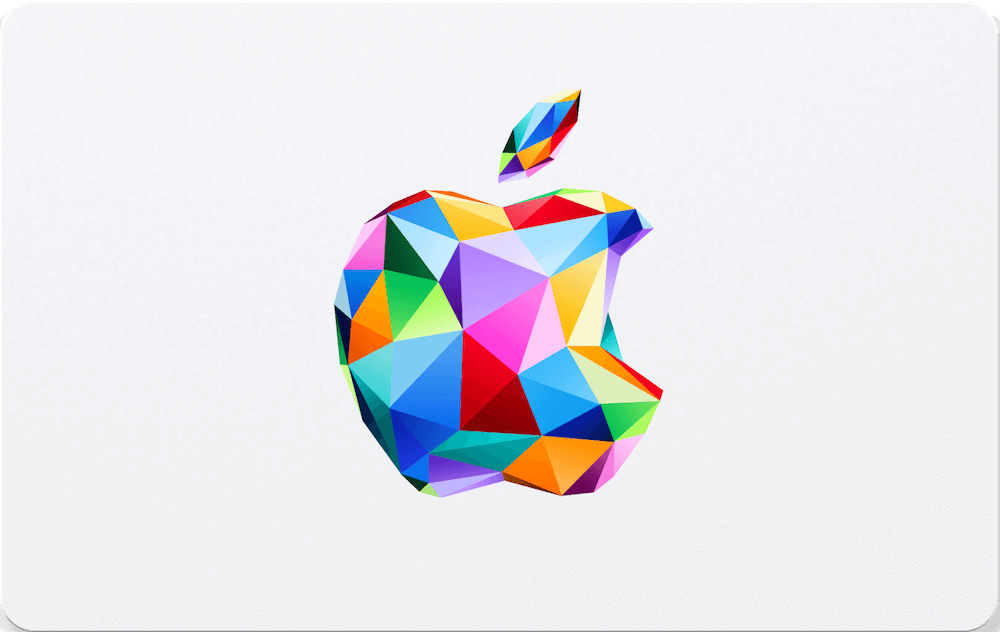
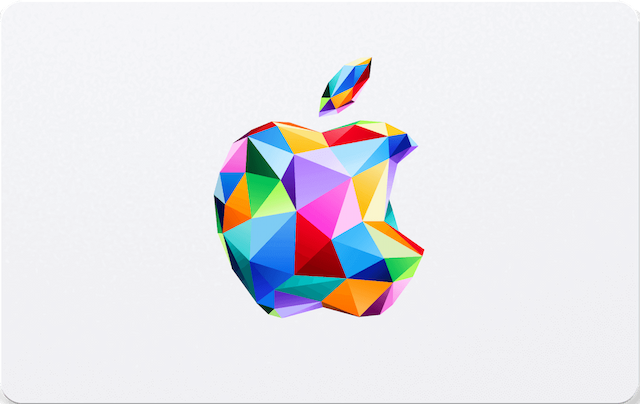
Apple benennt seine Karten je nach Land unterschiedlich. In deinem Markt siehst du je nachdem eine Apple Gift Card, eine App Store & iTunes Gift Card oder eine ältere iTunes-Karte. Lies vor dem Bezahlen das Kartenlabel und die Produktdetails auf der Seite.
- App Store & iTunes Karten sind in der Regel für digitale Inhalte und Dienste von Apple gedacht.
- Apple Gift Card lässt sich in den Märkten, in denen Apple es erlaubt, breiter einsetzen.
Prüfe zuerst die Region. Eine Karte funktioniert nur mit einem Apple-Konto aus demselben Land bzw. derselben Region. Eine Karte für ein anderes Land lässt sich auf deinem Konto nicht einlösen, und ein bereits geliefertes digitales Guthaben wird nicht getauscht, weil das falsche Land gewählt wurde.
Region deines Apple-Kontos wählen
Kaufe eine Karte, die für das Land bzw. die Region deines Apple-Kontos ausgestellt ist.
Kartentyp prüfen
Kläre vor der Zahlung, wofür sich die gewählte Karte einsetzen lässt.
Echte E-Mail-Adresse angeben
Der digitale Code geht an die E-Mail-Adresse, die du im Checkout einträgst.
Code geheim halten
Ein Gift-Card-Code wirkt wie Bargeld. Gib ihn niemals weiter.
So kaufst du eine iTunes-Karte bei Refillarena
Apple-Seite öffnen
Rufe die Apple iTunes Gift Card Seite auf.
Region auswählen
Wähle das Land, das zu deinem Apple-Konto passt. Zur Auswahl stehen unter anderem Australien, Kanada, die VAE, Saudi-Arabien, die Schweiz, Dänemark, Schweden und Norwegen.
Wert festlegen
Die Stückelungen unterscheiden sich je Land. Die Liste auf der Produktseite zeigt die aktuellen Werte und Preise.
Bezahlen
Zahle mit Krypto oder nutze Optionen wie Apple Pay, Binance Pay oder GatePay, sofern sie im Checkout angezeigt werden.
Code per E-Mail erhalten
Nach der Zahlungsbestätigung landet der Code in deinem Postfach. Schau bei Bedarf im Spam-Ordner nach.
Neu beim Checkout? Auf der Seite So funktioniert's siehst du den gesamten Ablauf.
Mit Krypto bezahlen
Refillarena akzeptiert im Checkout Bitcoin, Ethereum, USDT und weitere Coins. Die genaue Liste kann sich ändern, deshalb zeigt dir der Checkout, was bei deiner Bestellung verfügbar ist. Sende den angezeigten Betrag und warte auf die Netzwerkbestätigung. Eine ausführliche Anleitung findest du in Apple Gift Card mit Krypto und Bitcoin kaufen. Mehr zu den Kartennamen erklärt iTunes-Karte mit Krypto kaufen.
So löst du deinen Code ein
Region bestätigen
Achte darauf, dass das Land der Karte zu deinem Apple-Konto passt, bevor du den Code eingibst.
apple.com/redeem öffnen
Alternativ kannst du auf einem unterstützten Apple-Gerät über den App Store einlösen.
Code eingeben
Gib den Code aus deiner Refillarena-E-Mail ein und folge den Hinweisen von Apple.
Guthaben nutzen
Der Betrag wird deinem Apple-Konto gutgeschrieben und gilt für berechtigte Käufe.
Wie viel Guthaben noch übrig ist, siehst du im Apple Gift Card Guthabenprüfer.
Was kannst du mit dem Guthaben kaufen?
Was genau möglich ist, hängt vom Kartentyp und deiner Region ab. Prüfe deshalb die Bedingungen von Apple für dein Land.
Häufige Fehler vermeiden
- Das falsche Land wählen. Das ist das häufigste Problem. Öffne die Einstellungen deines Apple-Kontos und bestätige deine Region, bevor du auf der Produktseite eine auswählst.
- Die E-Mail-Adresse falsch eingeben. Der Code geht an die Adresse aus dem Checkout. Prüfe sie deshalb vor der Zahlung noch einmal.
- Bei Dritten kaufen. Bestelle über die Produktseite bei Refillarena und zahle niemals an Personen, die dir einen Code per Chat oder Nachricht schicken.
- Den Code weitergeben. Jeder mit dem Code kann ihn einlösen. Weder der Support noch Apple fragen jemals danach.
Apple Gift Card holen
Region und Wert wählen, mit Krypto oder Karte zahlen und den Code per E-Mail erhalten.
Jetzt kaufen