
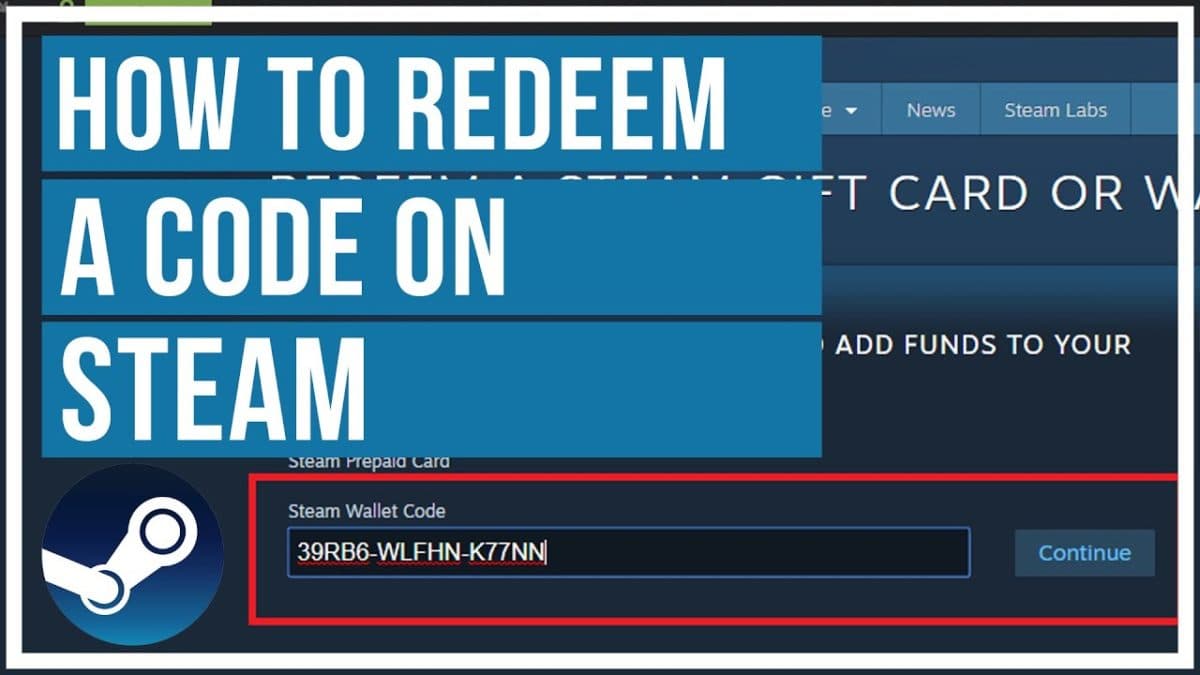
Du hast eine Steam-Geschenkkarte und weißt nicht genau, wie du sie einlösen sollst? Das Einlösen dauert normalerweise weniger als eine Minute — aber Regionssperren, falsche Währungen und vertippte Codes sorgen häufiger für Probleme, als man denkt. Diese Anleitung zeigt dir die genauen Einlöseschritte und erklärt jede häufige Fehlermeldung von Steam samt Lösung.
Steam-Geschenkkarte einlösen – Schritt für Schritt
- Öffne den Steam-Client am PC oder gehe im Browser zu store.steampowered.com/account/redeemwalletcode.
- Melde dich mit dem Steam-Konto an, dem du das Guthaben hinzufügen möchtest.
- Klicke oben rechts auf deinen Benutzernamen und wähle Kontodetails.
- Klicke im Bereich Store- und Kaufverlauf auf + Guthaben zur Steam-Wallet hinzufügen.
- Wähle Steam-Geschenkkarte, Wallet-Code oder Geschenk einlösen.
- Gib den Code exakt so ein, wie er aufgedruckt ist — Steam-Codes bestehen nur aus Großbuchstaben und Zahlen, keine Kleinbuchstaben.
- Klicke auf Weiter und bestätige. Das Guthaben erscheint sofort in deiner Steam-Wallet.
Tipp: Nutze auf dem Smartphone den integrierten Browser der Steam-App statt Safari oder Chrome direkt — einige Nutzer berichten, dass die Einlöseseite in externen Browsern nicht richtig lädt.
Häufige Fehler bei Steam-Geschenkkarten und ihre Lösungen
„Dieser Wallet-Code ist ungültig"
Das bedeutet meist eines von drei Dingen: Der Code wurde falsch eingegeben (0 und O sowie 1 und I werden leicht verwechselt), die Karte wurde beim Kauf nicht aktiviert, oder der Code wurde bereits von jemand anderem eingelöst. Prüfe zuerst jedes einzelne Zeichen. Wurde die Karte bei einem unseriösen Drittanbieter gekauft, fordere einen Ersatz oder eine Rückerstattung — das ist auch das häufigste Anzeichen für einen bereits genutzten oder betrügerischen Code.
„Dieser Wallet-Code ist in deinem Land/deiner Region nicht gültig"
Steam-Wallet-Codes sind an die Währung gebunden, in der sie gekauft wurden. Ein in USD gekaufter Code kann nur auf einem Konto eingelöst werden, dessen Steam-Wallet ebenfalls auf USD eingestellt ist — er funktioniert nicht bei einer EUR- oder GBP-Wallet, selbst auf demselben Konto. Steam bietet keine Möglichkeit, Währungen nachträglich umzurechnen.
Wichtig: Die Währung deiner Steam-Wallet wird beim ersten Aufladen festgelegt und kann danach in der Regel nicht mehr geändert werden, außer in sehr begrenzten Fällen über ein Support-Ticket. Kaufe daher immer eine Geschenkkarte in der Währung, die deine Wallet bereits verwendet.
„Du musst mit einem Steam-Konto angemeldet sein, um diese Transaktion abzuschließen"
Ganz einfach — deine Sitzung ist abgelaufen. Melde dich vollständig ab, wieder an, und versuche den Code erneut einzulösen.
„Bitte versuche es später erneut" oder eine leere/ladende Seite
Das ist fast immer ein vorübergehendes Problem auf Seiten von Steam, besonders während großer Sales (Summer Sale, Winter Sale), wenn die Serverlast steigt. Warte 15–30 Minuten und versuche es erneut. Hält das Problem länger als ein paar Stunden an, prüfe die Steam-Serverstatus-Seite, bevor du von einem defekten Code ausgehst.
Code eingelöst, aber Guthaben wird nicht angezeigt
Aktualisiere den Steam-Client (oder starte ihn neu) und prüfe erneut die Kontodetails. Erscheint das Guthaben nach einigen Minuten immer noch nicht, prüfe deine E-Mails auf eine Bestätigung — falls du eine erhalten hast, ist das Guthaben vorhanden und es handelt sich nur um ein Anzeigeproblem, nicht um einen verlorenen Code.
| Fehlermeldung | Wahrscheinlichste Ursache | Lösung |
|---|---|---|
| Wallet-Code ist ungültig | Tippfehler, inaktive Karte oder bereits eingelöst | Zeichen genau prüfen; bei Drittanbieter Ersatz anfordern |
| In Land/Region nicht gültig | Währung von Code und Wallet stimmen nicht überein | Code in exakt der Wallet-Währung kaufen |
| Anmeldung erforderlich | Sitzung abgelaufen | Ab- und wieder anmelden, dann erneut versuchen |
| Später erneut versuchen | Serverlast bei Steam | 15–30 Minuten warten und erneut versuchen |
| Guthaben wird nicht angezeigt | Zwischenspeicher des Clients | Steam-Client neu starten, E-Mail-Beleg prüfen |
So vermeidest du Fehler von vornherein
- Kaufe deinen Steam-Wallet-Code in derselben Währung, die dein Steam-Konto bereits nutzt.
- Kaufe nur bei einem seriösen, verifizierten Anbieter — inoffizielle Marktplätze sind die häufigste Quelle für bereits eingelöste oder betrügerische Codes.
- Bewahre deine Quittung oder Bestellbestätigung auf, bis das Guthaben in deiner Wallet bestätigt ist.
- Löse den Code so schnell wie möglich nach dem Kauf ein, statt ihn monatelang ungenutzt liegen zu lassen.